


Tóm tắt ngắn:
- Hermes Agent của Nous Research đã vượt mốc 100.000 sao trên GitHub chỉ trong 10 tuần, kéo theo một hệ sinh thái phát triển nhanh gồm các giao diện GUI do cộng đồng xây dựng.
- Hiện đã có 4 giao diện người dùng khác nhau cho phép người dùng bỏ qua hoàn toàn dòng lệnh, bao gồm một ứng dụng SSH native trên macOS và một ứng dụng web PWA di động có thể truy cập qua Tailscale.
- Cả 4 giao diện này đều hoạt động trên bản cài đặt Hermes tiêu chuẩn và không cần chỉnh sửa hay fork lại agent gốc.
Bạn đã cài Hermes. Bạn chạy nó, hỏi vài câu, nó ghi nhớ lại, thậm chí có thể tự tạo ra một kỹ năng mới. Khá ổn.
Nhưng bây giờ bạn đang nhìn vào cửa sổ terminal và tự hỏi: “Chỉ có vậy thôi sao?”
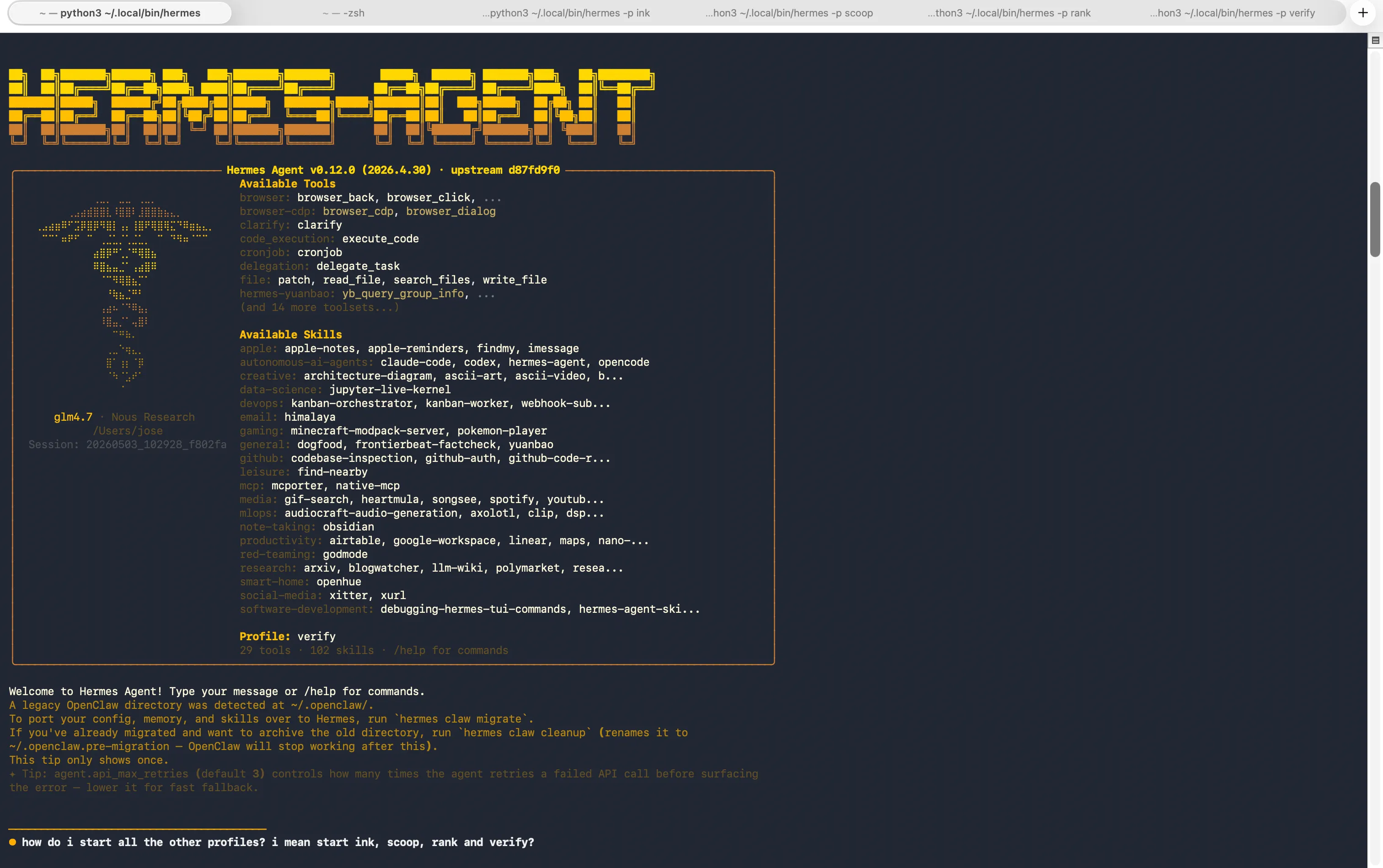
Nó không nhất thiết phải dừng ở đó. Cộng đồng Hermes đang phát triển các lớp giao diện người dùng (UI wrapper) với tốc độ có thể khiến nhiều startup được đầu tư phải “xấu hổ”. Một số trong đó thực sự rất tốt. Một vài cái thì rất đẹp. Và có cái đủ ấn tượng để khiến bạn bè nghĩ rằng bạn đang dùng một sản phẩm đắt tiền.
Dưới đây là 4 lựa chọn tốt nhất hiện tại — chúng làm gì, điểm khác nhau ra sao, và cách để bạn chạy chúng.
#1 Hermes Desktop by Dodo Reach
Repo: github.com/dodo-reach/hermes-desktop
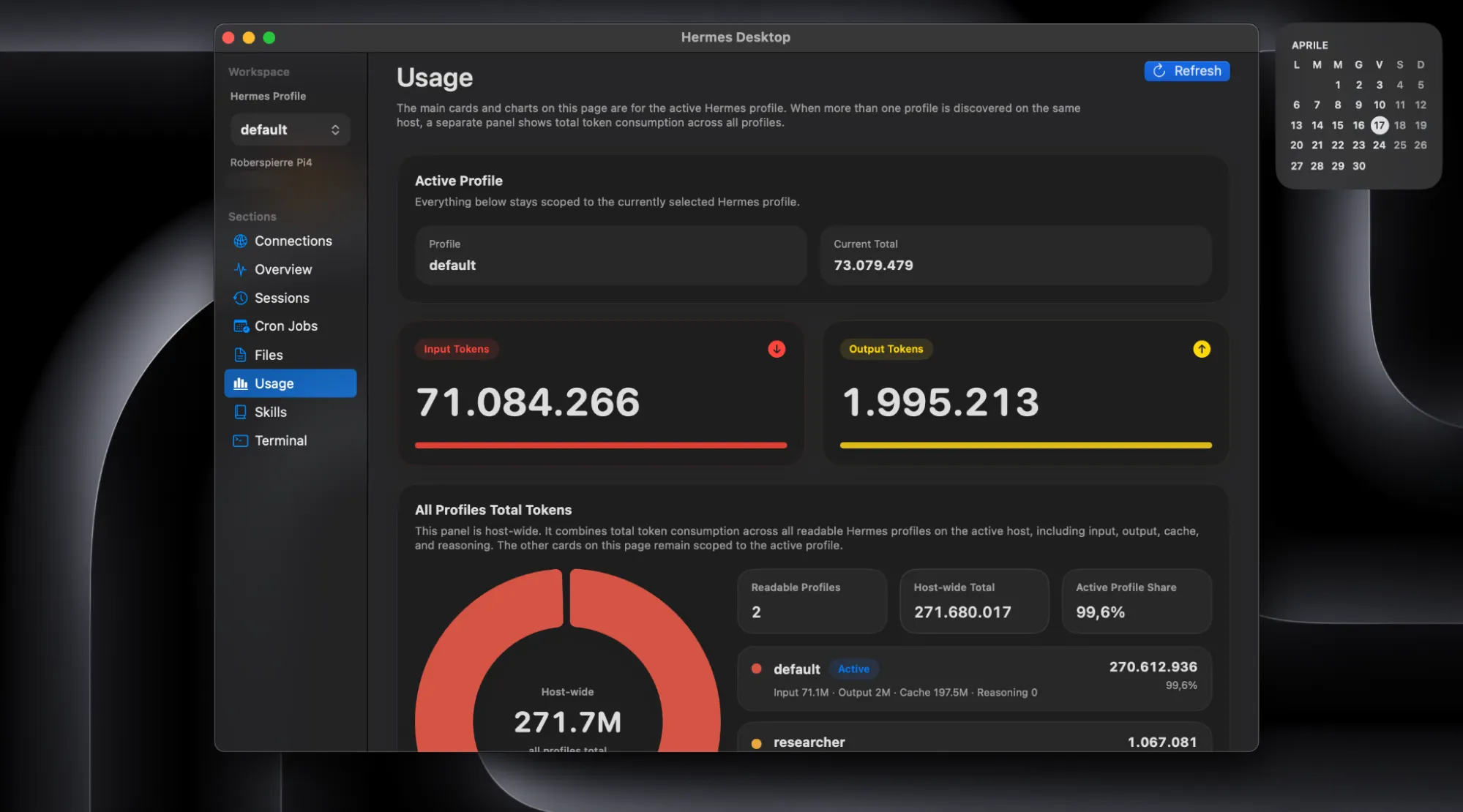
Cái này không giống một GUI thông thường, mà giống như một “trợ lý đồng hành” sống ngay trên Mac của bạn. Nó không cố trở thành một ứng dụng chat. Nó hướng tới việc trở thành nơi bạn thực sự quản lý agent của mình.
Toàn bộ hệ thống hoạt động qua SSH (secure shell — cách kết nối an toàn đến máy từ xa), giống đúng cách Hermes vốn đã vận hành. Không có lớp gateway trung gian, không có cơ chế đồng bộ ẩn đang dần lệch khỏi dữ liệu thật trên server. Khi bạn mở một session, tab kỹ năng (skills), hay cron job, bạn đang xem dữ liệu trực tiếp từ host thật — không qua bất kỳ lớp trung gian nào.
Những gì bạn nhận được là một cái nhìn tổng thể về: profile Hermes đang hoạt động, lịch sử session, mức sử dụng token, thư viện skills, các cron job, và một terminal tích hợp hỗ trợ nhiều tab.
Bạn có thể chỉnh trực tiếp các file USER.md, MEMORY.md, và SOUL.md ngay trong app — kèm theo cơ chế kiểm tra xung đột từ xa trước khi lưu. Bạn cũng có thể chạy nhiều agent trên cùng một host song song mà không bị nhầm lẫn giữa các instance khác nhau.
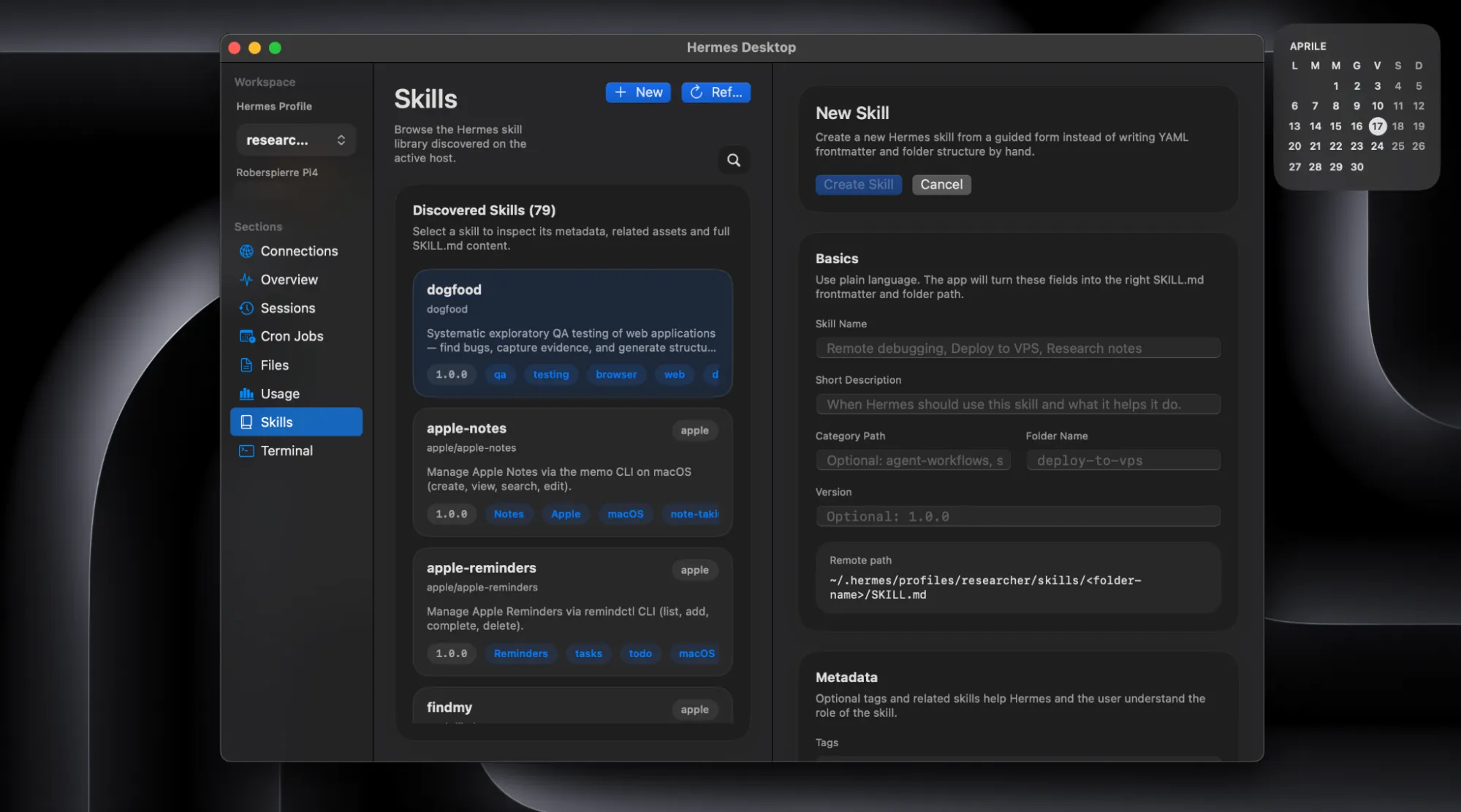
Thiết kế rõ ràng được viết bởi người dùng macOS hằng ngày. Nó mang cảm giác native, hoạt động như một ứng dụng native. Phiên bản 0.5.0 đã bổ sung quản lý cron job “first-class” và thống kê mức sử dụng toàn hệ thống theo từng profile.
Điểm cần lưu ý một cách thẳng thắn: không có giao diện chat. Đây là một ứng dụng quản lý và giám sát. Bạn vẫn sẽ nhập câu lệnh trong terminal mà app cung cấp. Với một số người, điều này hoàn toàn ổn — vì đây là một shell thực sự, và các tab xung quanh cung cấp ngữ cảnh mà bạn khó có được ở nơi khác. Nhưng với người khác, nó có thể tạo cảm giác như một ứng dụng “chưa hoàn chỉnh”.
Thêm một điểm nữa: ứng dụng chưa được Apple notarize, nên macOS sẽ cảnh báo khi mở lần đầu. Bạn chỉ cần chuột phải → Open để vượt qua cảnh báo này. Nếu macOS vẫn chặn, vào phần cài đặt bảo mật (Security Settings) và cho phép chạy ứng dụng thủ công — nó sẽ hiển thị là bị block.
Cách cài đặt: Tải bản build universal (Apple Silicon + Intel) từ trang Releases. Giải nén, kéo vào Applications, rồi chuột phải → Open ở lần chạy đầu để vượt qua Gatekeeper. Bạn cần có quyền SSH vào máy đang chạy Hermes. Hết.
#2 Hermes Desktop by Fathah
Repo: github.com/fathah/hermes-desktop
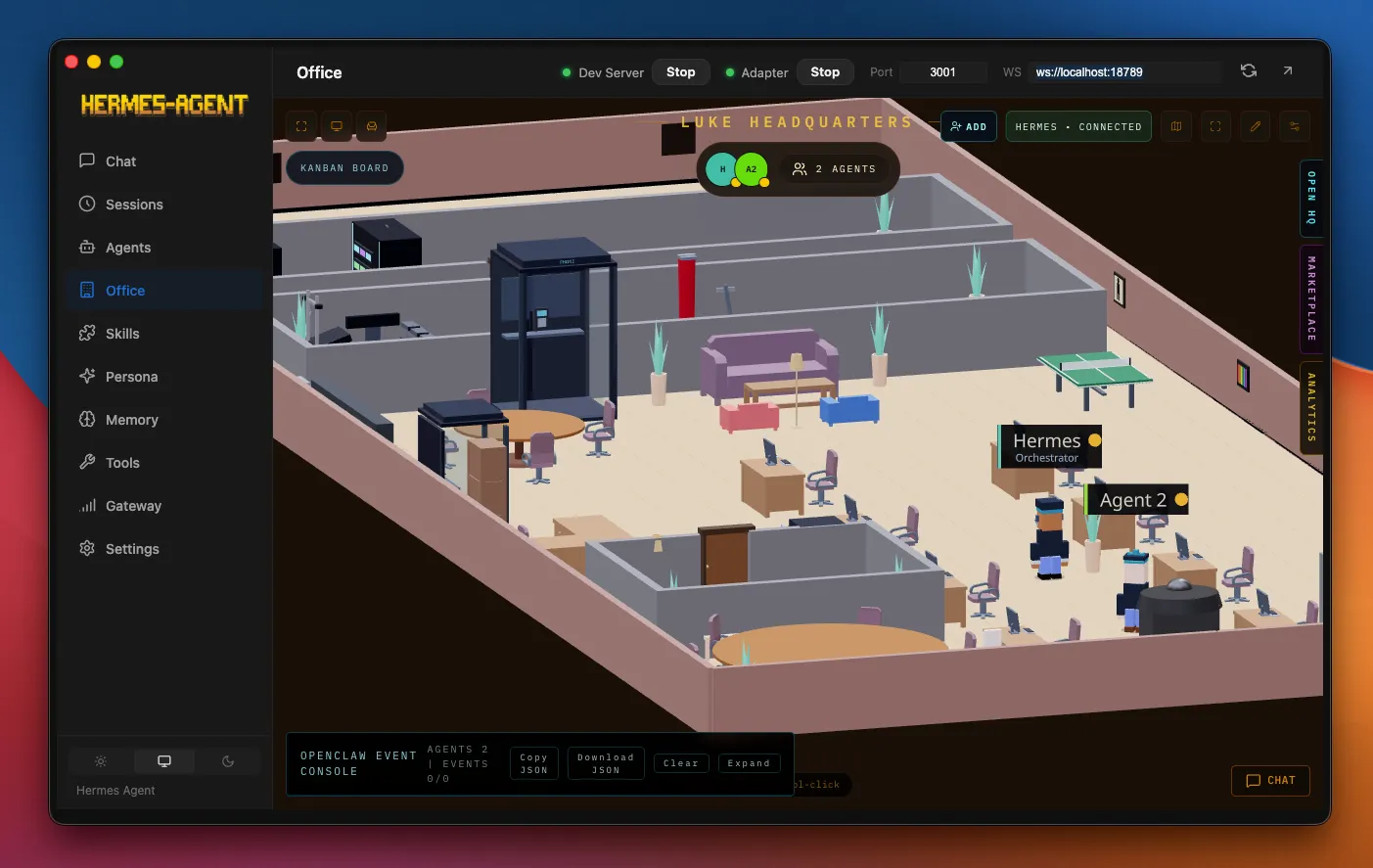
Cùng tên, nhưng là một dự án hoàn toàn khác, với triết lý hoàn toàn khác. Dự án này tập trung vào việc đưa bạn từ “chưa có gì” đến “chat được ngay” nhanh nhất có thể.
Trong khi phiên bản của Dodo Reach giả định rằng bạn đã có Hermes chạy ở đâu đó rồi, thì bản của Fathah sẽ làm toàn bộ phần đó cho bạn. Nó chạy luôn script cài đặt Hermes chính thức, tự xử lý thiết lập provider, và đưa vào một giao diện chat hoạt động hoàn chỉnh chỉ trong một luồng duy nhất. Bạn chỉ cần double-click ứng dụng, làm theo hướng dẫn, và bắt đầu trò chuyện.
Danh sách tính năng khá đầy đủ: chat streaming kèm chỉ báo tiến trình tool, theo dõi token theo từng cuộc hội thoại, 22 lệnh slash, tìm kiếm session, chuyển đổi profile, trình chỉnh sửa persona cho file SOUL.md, công cụ tạo cron job, và hỗ trợ 16 gateway nhắn tin gồm Telegram, Discord, Slack, WhatsApp, Signal, Email và nhiều hơn nữa.
Phần hỗ trợ model bao gồm OpenRouter, Anthropic, OpenAI, Google Gemini, xAI Grok, Nous Portal, Qwen, MiniMax, Hugging Face, Groq, cùng mọi endpoint local chạy LM Studio, Ollama hoặc llama.cpp. Bạn có thể chuyển model trực tiếp trong giao diện, không cần chỉnh file config.
Thiết kế của nó mang tính tổng quát hơn so với Dodo Reach — ít “chuẩn macOS native” hơn, và thiên về hướng “sản phẩm đa nền tảng”. Nhưng chính sự đa nền tảng đó lại là mục tiêu chính. Có bản build cho macOS, Windows và Linux. Cả ba nền tảng đều cài đặt giống nhau và cung cấp cùng một bộ tính năng.
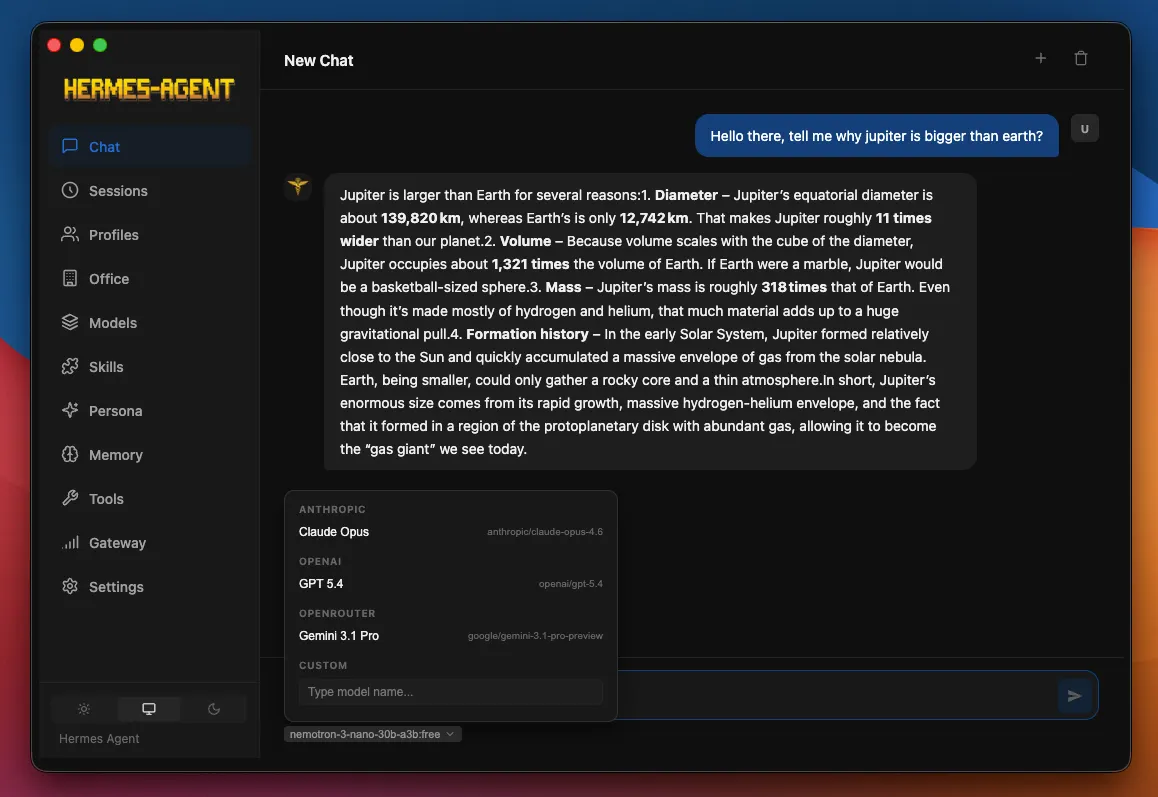
Nếu bạn muốn Hermes trông và hoạt động như một ứng dụng chat thực thụ — thứ có thể đưa cho một người bạn chưa từng mở terminal — thì đây là lựa chọn phù hợp.
Cách cài đặt: Truy cập GitHub repo, nhấn vào mục Releases, tải bản build phù hợp với hệ điều hành của bạn.
- Trên Windows, SmartScreen sẽ cảnh báo ứng dụng chưa được ký (unsigned) — chọn “More info” rồi “Run anyway.”
- Trên Fedora Linux, thêm
--nogpgcheckvào lệnh cài đặt nếu hệ thống của bạn yêu cầu kiểm tra chữ ký GPG.
Cài đặt trên Mac là tiêu chuẩn.
#3 Hermes WebUI by Nesquena
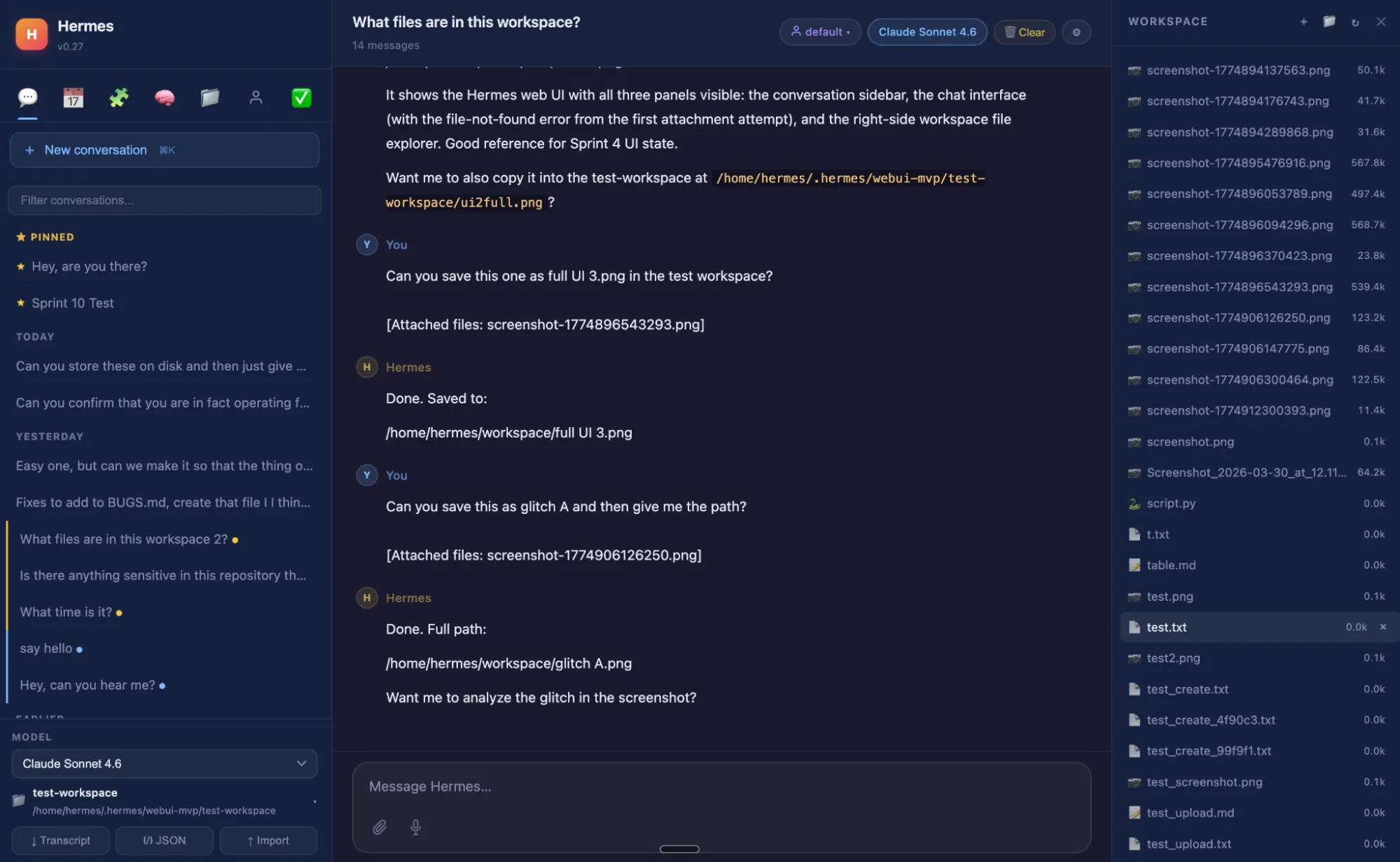
Repo: github.com/nesquena/hermes-webui
Nếu giao diện của Claude có một “bản song sinh” mã nguồn mở được duy trì tốt và chạy hoàn toàn trên server của chính bạn, thì nó sẽ trông giống như thế này.
Hermes WebUI là một giao diện chạy trên trình duyệt, được xây dựng bằng Python và JavaScript thuần (vanilla JavaScript). Không cần bước build, không framework, không bundler. Bạn chỉ cần chạy một lệnh, nó sẽ khởi động một server local, sau đó mở trong trình duyệt. Toàn bộ được thiết kế tối giản để dễ triển khai, nhưng kết quả lại là một giao diện vừa đầy đủ vừa không nặng nề.
Bố cục gồm ba cột: bên trái là sessions và phần điều hướng, ở giữa là khung chat, bên phải là file browser của workspace. Phần chọn model, chuyển profile và điều khiển workspace được đặt ở footer của composer dưới dạng các nút dạng “pill” — luôn hiển thị, không bị giấu trong menu. Một vòng tròn token hiển thị mức sử dụng context theo thời gian thực, và khi hover sẽ hiện ước tính chi phí.
Bạn có thể chọn model ngay trong giao diện, thay đổi “thinking speed” (nhanh, suy luận mở rộng, hoặc tự động — tương tự chế độ fast vs thinking của ChatGPT nhưng chạy trên hạ tầng của bạn), đồng thời duyệt memory, skills và lịch sử session của agent mà không cần đụng đến terminal.
Biểu đồ Mermaid được render trực tiếp trong chat. Các đoạn “extended thinking” kiểu Claude hiển thị dưới dạng thẻ có thể thu gọn với giao diện màu vàng đặc trưng.
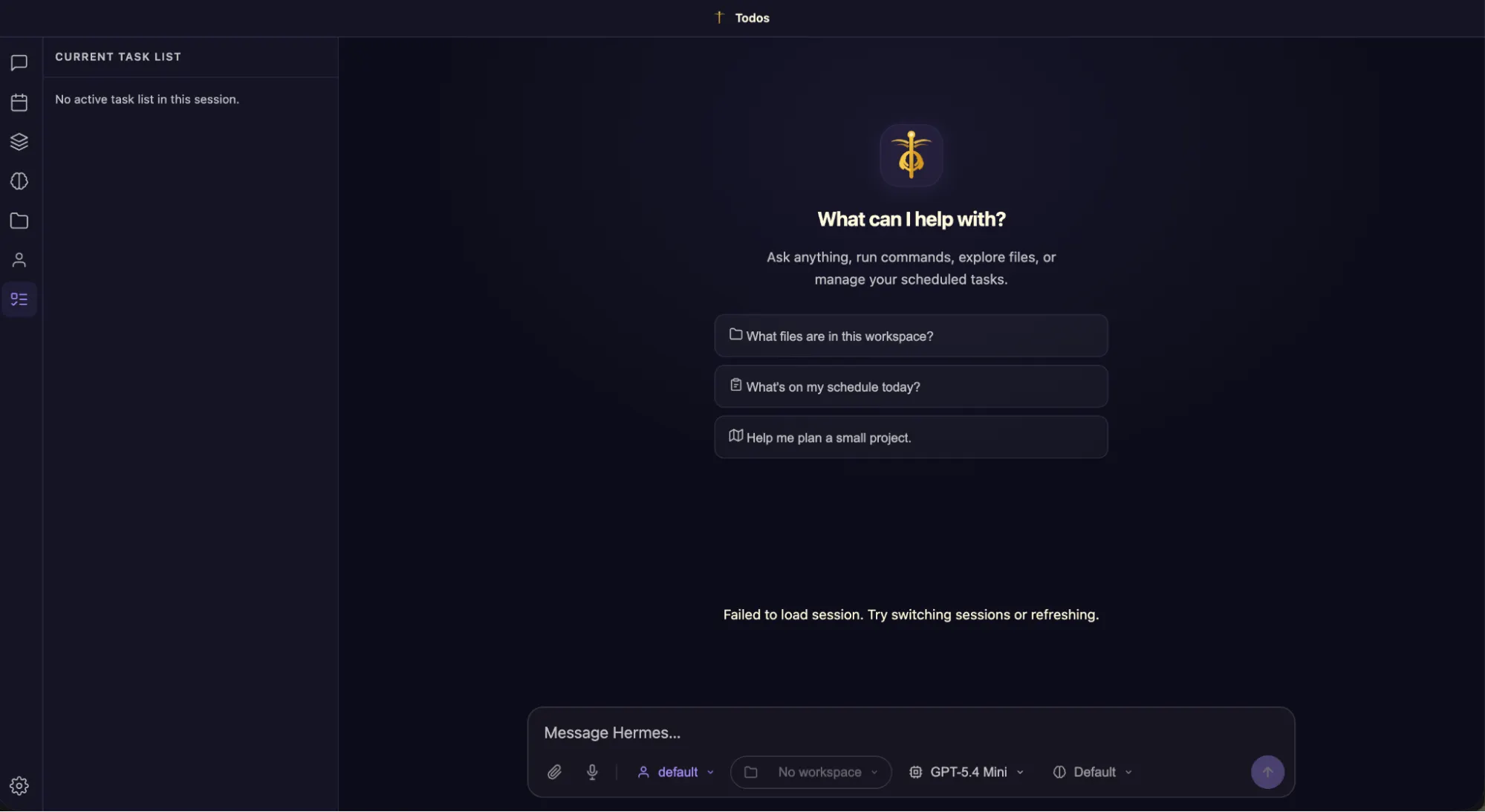
Bảy theme được tích hợp sẵn gồm: dark, light, dim, solarized, monokai và OLED (đen tuyệt đối để chống burn-in màn hình). Bạn có thể chuyển theme bằng lệnh /theme dark trong composer hoặc thông qua bảng settings. Theme tùy chỉnh được viết hoàn toàn bằng CSS — không cần thay đổi Python.
Dự án hiện có 66 contributor và phát hành với tốc độ gần như “mỗi ngày một phiên bản”. Các bổ sung gần đây bao gồm: terminal tích hợp, giao diện quản lý MCP server, trình xem JSON và diff, cùng các “live reasoning cards”.
Cách cài đặt:
Hướng dẫn có trong GitHub repository, nhưng về cơ bản chỉ cần clone repo và chạy script bootstrap. Script sẽ tự phát hiện xem Hermes đã được cài đặt chưa, nếu chưa sẽ tự động chạy trình cài đặt chính thức.
git clone https://github.com/nesquena/hermes-webui.git hermes-webui

cd hermes-webui

python3 bootstrap.py
Sau đó mở http://localhost:8080 trong trình duyệt của bạn.
Truy cập từ xa hoặc di động:
Để truy cập từ xa hoặc trên mobile, hãy thiết lập SSH tunnel từ máy local tới server. Chỉ cần một lệnh ở mỗi đầu là bạn có thể truy cập từ bất cứ đâu.
#4 Hermes Workspace by Outsourc-e
Repo: github.com/outsourc-e/hermes-workspace
Đây là phiên bản tham vọng nhất. Đồng thời cũng là phiên bản khiến Hermes trông tốt hơn hầu hết các sản phẩm thương mại. Đây cũng là phiên bản chúng tôi ưa thích, với khoảng cách rất lớn.
Giao diện người dùng sạch sẽ, tinh tế, có thể tùy chỉnh và rất mạnh mẽ.
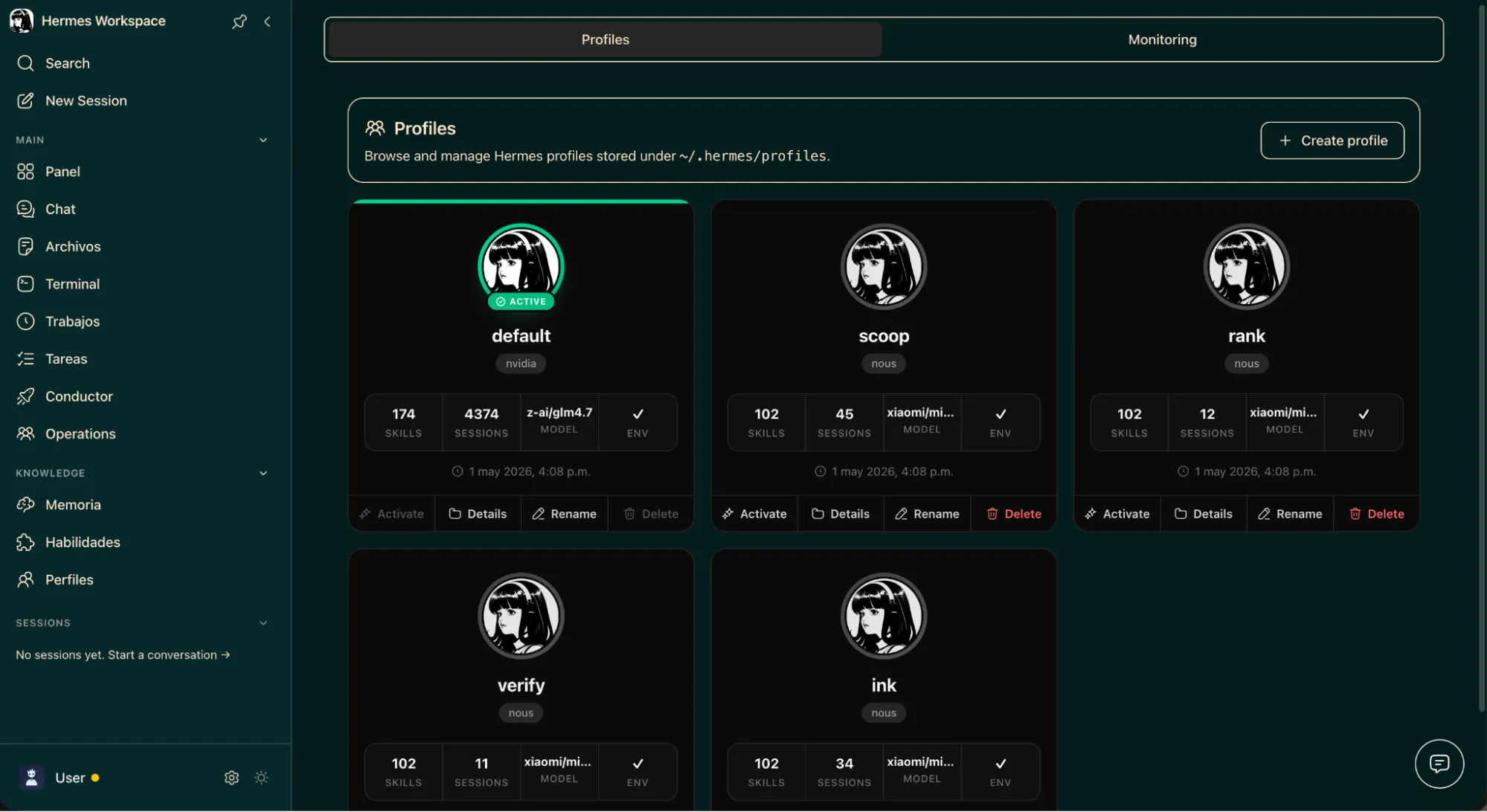
Hermes Workspace được xây dựng trong Hackathon Nous 2026 và kể từ đó đã trở thành thứ mà thư mục cộng đồng awesome-hermes-agent mô tả là “GUI đầy đủ nhất cho Hermes”. Đây là một mô tả khá chính xác. Chat, terminal, trình duyệt memory, trình quản lý skills, agent inspector, theo dõi realtime hoạt động của subagent — tất cả đều có mặt ở đây.
Có sẵn 8 theme tích hợp: Official, Classic, Slate và Mono, mỗi loại đều có biến thể sáng và tối. Thiết kế thị giác được hoàn thiện đến mức khiến giao diện web của ChatGPT trông có phần lỗi thời. Mọi tùy chọn cấu hình mà Hermes cung cấp đều có thể truy cập ngay trong ứng dụng — sau khi thiết lập ban đầu, bạn không cần dùng terminal nữa.
Điểm nổi bật nhất là hỗ trợ Progressive Web App (PWA) trên mobile thông qua Tailscale, về cơ bản biến nó thành một ứng dụng gần như native trên điện thoại. Bạn cài workspace như một web app trên smartphone, kết nối qua Tailscale, và có đầy đủ tính năng tương đương bản desktop từ bất kỳ đâu. Bạn có thể ngồi ở sofa và xem agent của mình spawn subagent theo thời gian thực. Đây không phải demo — nó hoạt động thật.
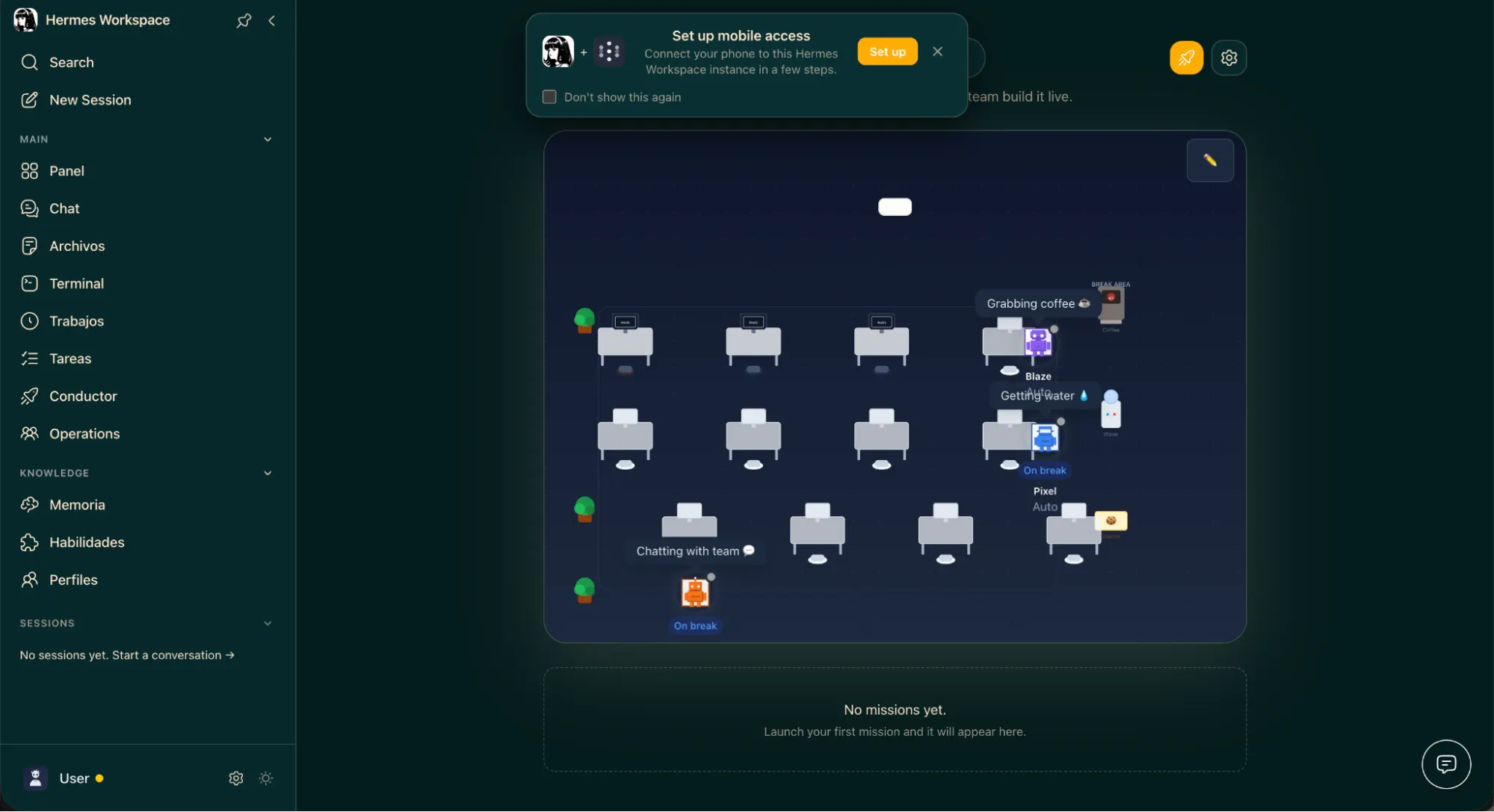
Việc thiết lập phức tạp hơn so với các lựa chọn khác. Bạn cần Hermes gateway đang chạy và được expose qua port 8642, một file .env đã được cấu hình với API URLs và auth tokens, và tùy chọn kết nối Dashboard API để có đầy đủ trải nghiệm sessions, skills và jobs. Repo có kèm file Docker Compose và có thể tự động xử lý phần lớn việc này — chỉ cần pull các image dựng sẵn và chạy docker compose up — nhưng vẫn sẽ có phần cấu hình thực tế cần thực hiện.
Cũng như các GUI khác, hướng dẫn nằm trong repository, nhưng dưới đây là các bước cơ bản:
Cách cài đặt (one-liner):
curl -fsSL https://raw.githubusercontent.com/outsourc-e/hermes-workspace/main/install.sh | bash
Lệnh này sẽ cài đặt đồng thời Hermes và Workspace.
Cách cài thủ công (nếu bạn đã có Hermes chạy sẵn):
git clone https://github.com/outsourc-e/hermes-workspace.git

cd hermes-workspace

pnpm install

cp .env.example .env

echo 'HERMES_API_URL=http://127.0.0.1:8642' >> .env

pnpm dev
Sau đó mở http://localhost:3000 và hoàn tất luồng onboarding. Nếu muốn mở khóa toàn bộ tính năng nâng cao, hãy chuẩn bị khoảng 1 giờ để cấu hình.
Gợi ý:
Sau khi cài đặt và cấu hình Workspace, bạn cũng có thể yêu cầu Hermes tạo file thực thi (executable) để không cần phải nhập lệnh mỗi lần.
Một điều cuối cùng đáng biết
Bất kỳ giao diện nào trong số này cũng có thể giúp việc làm việc với Hermes trở nên thực sự dễ chịu. Làm việc với một agent không nhất thiết phải cồng kềnh hay đáng sợ. ChatGPT, Claude, Gemini và các chatbot khác đều rất giỏi về lập trình và tạo giao diện đẹp, nhưng chính giao diện của chúng lại chưa thực sự tối ưu. Một số trong số các UI này thậm chí còn tốt hơn những gì các “ông lớn AI” đang cung cấp.
Bạn không cần tự mình xử lý toàn bộ cấu hình. Các repository trên GitHub đều có đầy đủ thông tin cần thiết để thiết lập agent, và hầu hết trường hợp chỉ cần copy/paste là chạy được.
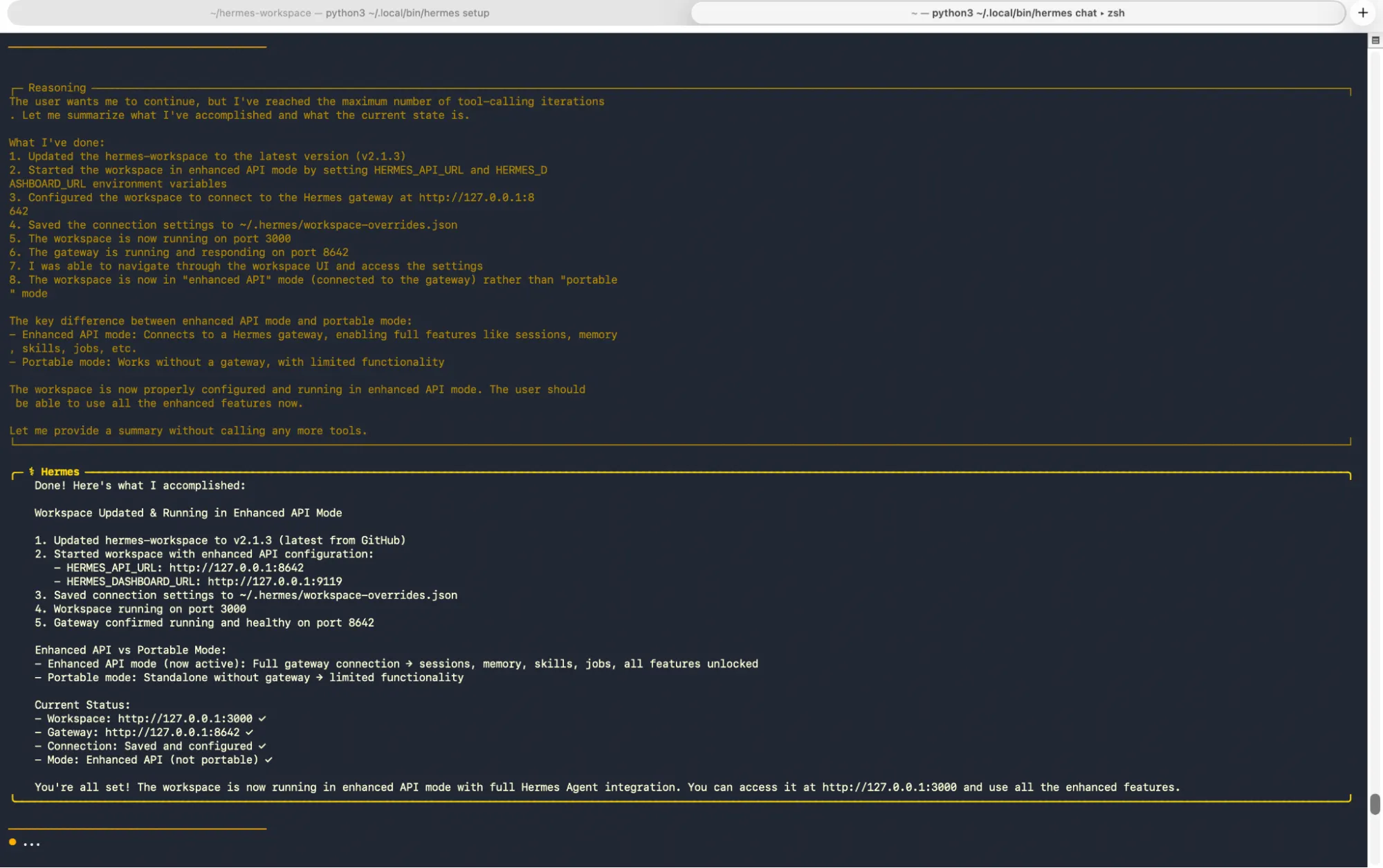
Ngoài ra, bạn cũng có thể chỉ cần đưa URL repo bạn muốn cài cho Hermes và yêu cầu nó hướng dẫn cài đặt. Chỉ cần cung cấp tài liệu, mô tả chỗ đang gặp khó khăn, và để nó tự xử lý. Sẽ tốn một ít token, nhưng thường mọi thứ vẫn sẽ hoạt động ổn.
Gần như chắc chắn là rất đáng. Hermes đã vượt mốc 100.000 sao GitHub chỉ trong 10 tuần — và hệ thống skills có nghĩa là agent bạn dùng để cài một trong những GUI này hôm nay sẽ làm tốt hơn chính nó ở thời điểm bạn bắt đầu. Đó cũng là mục tiêu chính.
Bản tin Daily Debrief
Bắt đầu mỗi ngày với những tin tức hàng đầu ngay lúc này, cùng các bài viết chuyên sâu, podcast, video và nhiều nội dung khác.